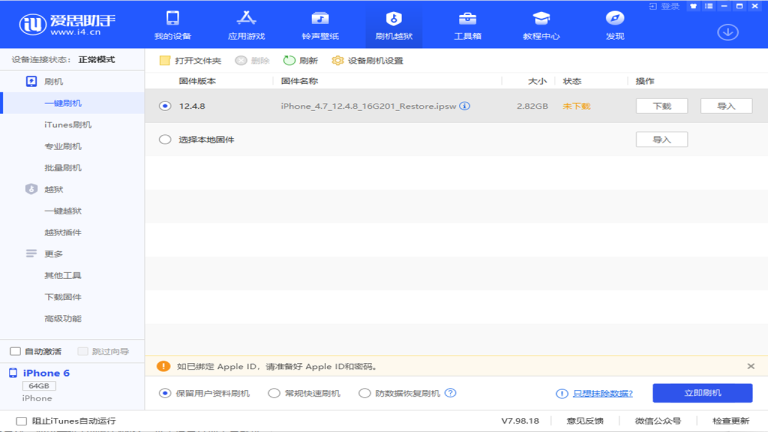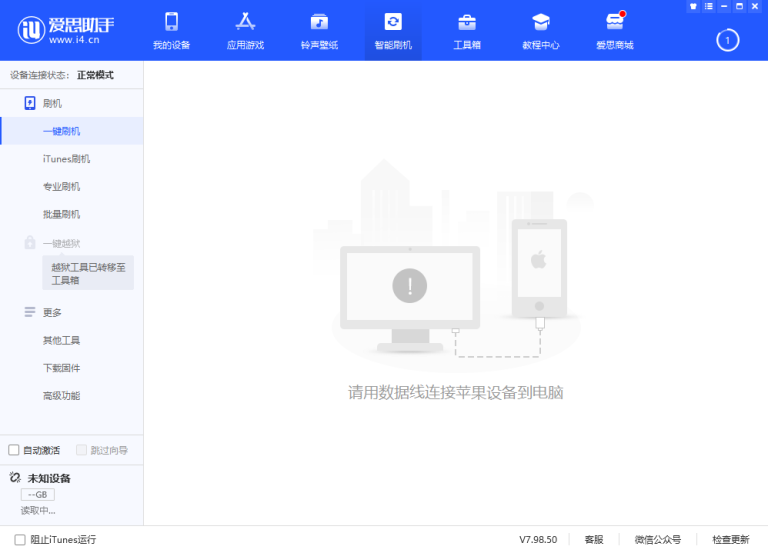
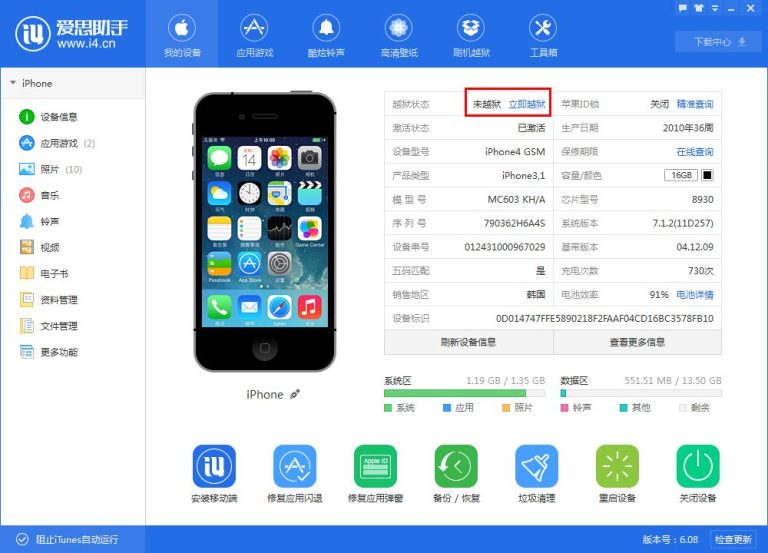
先用数据线将处于恢复模式的iPhone或iPad连接电脑并打开爱思助手,等待软件识别设备后,找到“退出恢复模式”或类似功能并点击操作。设备随后会自动重启,期间不要拔掉数据线。若能够正常进入锁屏或系统桌面,说明退出成功;如果再次进入恢复模式,则需要继续检查系统或刷机状态。
爱思助手退出恢复模式功能在哪里?
爱思助手退出恢复模式入口怎样找到?
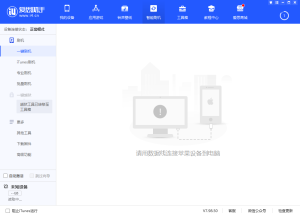
先连接当前设备: 打开爱思助手后,用支持数据传输的数据线连接处于恢复模式的iPhone或iPad,等待软件重新识别设备状态。
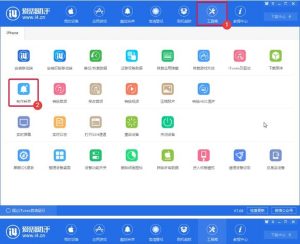
查找退出恢复选项: 当前版本支持时,可以在设备工具、刷机相关页面或恢复模式提示区域找到“退出恢复模式”或类似功能。
以当前界面为准: 不同版本的软件入口名称和位置可能略有变化,如果没有看到完全相同的按钮,可以重点查看恢复、设备模式等相关选项。
爱思助手退出恢复模式有什么作用?
让设备尝试正常启动: 退出恢复模式后,iPhone或iPad会尝试重新进入正常系统,适合误进入恢复模式或系统本身仍可正常启动的情况。
不等于修复系统故障: 如果设备因为系统损坏、刷机失败等原因进入恢复模式,单纯退出后可能仍然无法正常开机。
可用于初步排查问题: 如果退出后设备能够正常进入桌面,说明系统可能仍可使用;如果再次进入恢复模式,就需要进一步检查。

爱思助手怎样一键退出恢复模式?
爱思助手一键退出恢复模式怎样操作?
保持USB连接稳定: 先把设备连接电脑并打开爱思助手,确认软件已经识别到设备当前处于恢复模式。
点击退出恢复功能: 找到“退出恢复模式”或类似按钮后,根据页面提示确认操作,让软件发送退出指令。
等待设备自动重启: 操作后不要立即拔线,等待iPhone或iPad重新启动,并观察是否能够正常进入系统桌面。
爱思助手退出恢复模式时要等多久?
先等待设备重新启动: 执行退出操作后设备可能黑屏并自动重启,短时间没有进入系统通常不需要立即再次操作。
观察屏幕状态变化: 如果出现苹果标志并继续进入系统,可以等待启动完成;如果又回到恢复界面,则说明问题可能尚未解决。
不要连续点击退出: 如果第一次没有成功,应先确认设备和软件状态,再排查系统或连接问题,不建议连续反复执行相同操作。
爱思助手退出恢复模式前要注意什么?
爱思助手退出恢复模式会清除数据吗?
单纯退出通常不清除: 退出恢复模式本身主要是让设备尝试正常启动,一般不会主动执行清除用户资料的操作。
后续恢复可能影响数据: 如果设备无法正常退出,需要重新刷机或恢复系统,就可能涉及数据清除,因此重要资料仍应提前备份。
数据重要要谨慎处理: 如果设备里有尚未备份的重要内容,不要在情况不明时直接选择会清除数据的刷机方式。
爱思助手退出恢复模式前还要检查什么?
确认数据线连接可靠: 使用支持数据传输且状态正常的线材,避免退出过程中设备重新连接失败。
检查设备电量情况: 如果设备长时间没有使用或电量过低,可以先充电,再尝试退出恢复模式。
明确进入恢复模式原因: 如果是因为刷机失败或系统严重异常进入恢复模式,应做好退出后仍无法正常启动的准备。

爱思助手退出恢复模式后怎样检查设备?
爱思助手退出恢复模式后怎样确认成功?
查看是否进入系统: 如果设备重启后能够正常出现锁屏界面或系统桌面,通常说明已经成功退出恢复模式。
观察是否再次跳回: 如果启动过程中又重新出现连接电脑的恢复提示,说明设备可能仍存在系统异常。
检查软件识别状态: 重新连接爱思助手后,可以查看设备是否以正常模式显示,而不是继续提示处于恢复状态。
爱思助手退出恢复模式后要检查什么?
检查系统运行是否正常: 可以测试解锁、触控、网络和常用功能,确认设备没有反复重启、卡Logo等明显异常。
确认重要资料状态: 如果设备能够进入系统,可以及时检查照片、通讯录和重要文件,并补充做好数据备份。
留意再次进入恢复模式: 如果设备使用一段时间后又自动进入恢复状态,应进一步检查系统或设备本身的问题。
爱思助手退出恢复模式失败怎么办?
爱思助手为什么无法退出恢复模式?
系统可能存在异常: 如果iOS系统文件损坏或之前刷机没有完整结束,设备即使收到退出指令,也可能再次回到恢复模式。
连接可能不稳定: 数据线、USB接口或设备驱动异常,都可能影响爱思助手正确发送退出恢复模式指令。
设备自身可能有问题: 存储、电池或其他硬件异常,也可能导致设备无法正常启动,从而反复停留在恢复状态。
爱思助手退出恢复模式失败怎样解决?
先重新检查连接: 更换可靠的数据线和USB接口,再重新打开爱思助手,确认设备能够稳定识别后再次尝试退出。
尝试正常强制重启: 可以按照对应iPhone或iPad机型的苹果官方强制重启方式操作,观察设备能否恢复启动。
必要时恢复系统: 如果仍无法退出,可以根据设备情况使用匹配且当前可验证的固件恢复系统,或改用Finder等苹果官方恢复方式。
爱思助手反复进入恢复模式怎么办?
爱思助手设备为什么总是回到恢复模式?
系统启动可能失败: 设备退出恢复模式后如果无法完成系统启动,就可能自动再次进入恢复状态,形成反复循环。
之前刷机可能未完成: 固件写入中断、系统恢复失败或连接异常,都可能造成设备无法正常进入系统。
硬件异常也可能影响: 如果多次恢复系统仍反复进入恢复模式,需要考虑存储、接口等设备硬件方面的问题。
爱思助手反复进入恢复模式怎样处理?
先备份能访问的数据: 如果设备偶尔还能进入系统,应优先保存重要照片、通讯录和文件,再继续排查。
重新进行系统恢复: 可以选择与设备匹配、当前可正常验证的固件重新刷机,并确保整个过程连接稳定。
必要时进一步检测: 如果爱思助手和Finder等官方恢复方式都无法解决,建议联系苹果官方或正规维修渠道检查设备硬件状态。
常见问题
爱思助手退出恢复模式会删除手机数据吗?
单纯使用退出恢复模式功能,一般只是让iPhone或iPad重新尝试正常启动,并不会主动清除设备中的照片、通讯录和文件。但如果设备因为系统损坏无法退出,后续需要重新刷机或恢复系统,就可能影响原有资料,因此重要数据仍建议提前做好备份。
爱思助手退出恢复模式后又自动进入怎么办?
如果设备退出后很快又回到恢复模式,通常说明系统启动仍存在异常,可能与之前刷机中断、系统文件损坏或设备状态有关。可以先尝试对应机型的强制重启,再检查设备是否能正常启动。反复出现时,应考虑重新恢复系统并排查硬件问题。
爱思助手退出恢复模式按钮没有反应怎么办?
可以先确认爱思助手是否稳定识别设备,再检查数据线、USB接口和苹果设备相关驱动是否正常。更换支持数据传输的数据线或电脑接口后重新连接,再尝试退出。如果软件始终无响应,也可以使用Finder等苹果官方工具检查设备当前恢复状态。
爱思助手无法退出恢复模式需要重新刷机吗?
不一定,可以先尝试重新连接设备、强制重启以及再次执行退出恢复模式。如果设备仍反复停留在恢复界面,说明系统可能无法正常启动,此时可以考虑使用与机型匹配且当前可验证的固件重新恢复。若官方恢复也失败,应进一步检查设备硬件状态。